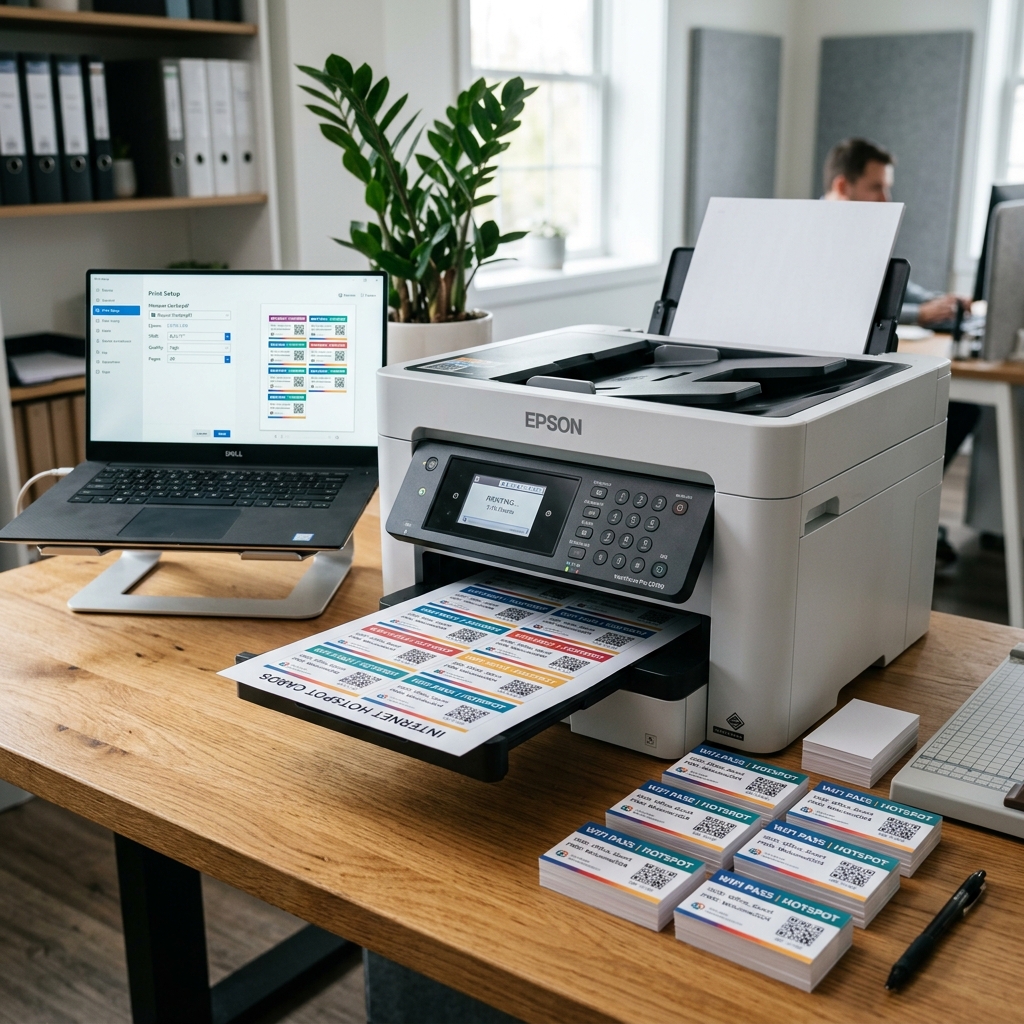
بعد توليد الكروت وتصميمها، تأتي الخطوة الأهم وهي الطباعة. نظام Ultra يوفر لك أدوات دقيقة للتحكم في مقاسات الورق وتوزيع الكروت لضمان أفضل نتيجة بأقل استهلاك للحبر والورق.
🖨️ خيارات الطباعة المتقدمة
- تحديد عدد الكروت في كل صف وعمود.
- إظهار أو إخفاء خطوط التقطيع لسهولة القص.
- إضافة اسم المجموعة على الكارت تلقائياً.
1️⃣ اختيار مجموعة الكروت
توجه إلى كروت الهوتسبوت ثم مجموعات الكروت. ابحث عن المجموعة التي تود طباعتها واضغط على أيقونة الطباعة الزرقاء بجانب اسم المجموعة.
2️⃣ ضبط إعدادات الصفحة
ستفتح لك صفحة "إعدادات طباعة المجموعات". هنا يمكنك معاينة الكارت واختيار التصميم الذي أنشأته سابقاً.

3️⃣ التنسيق النهائي والتحميل
يمكنك التحكم في المسافات بين الكروت (الهوامش) لضمان توافقها مع ورق الطباعة الخاص بك:
- خطوط التقطيع: فعلها إذا كنت ستقوم بقص الكروت يدوياً.
- QR Code: يمكنك تفعيله أو إلغاء تفعيله بضغطة زر.
- توزيع الكروت: اختر مثلاً 4 أعمدة و 8 صفوف لتناسب ورقة A4.
🚀 استخراج ملف PDF
بعد ضبط كل شيء، اضغط على تحميل PDF. سيقوم النظام بتوليد ملف جاهز للطباعة المباشرة بنفس التنسيق الذي اخترته.
💡 نصيحة احترافية: عند الطباعة من متصفح Chrome، تأكد من ضبط خيار "Scale" على "Actual Size" في إعدادات الطباعة لضمان بقاء المقاسات كما حددتها في اللوحة.