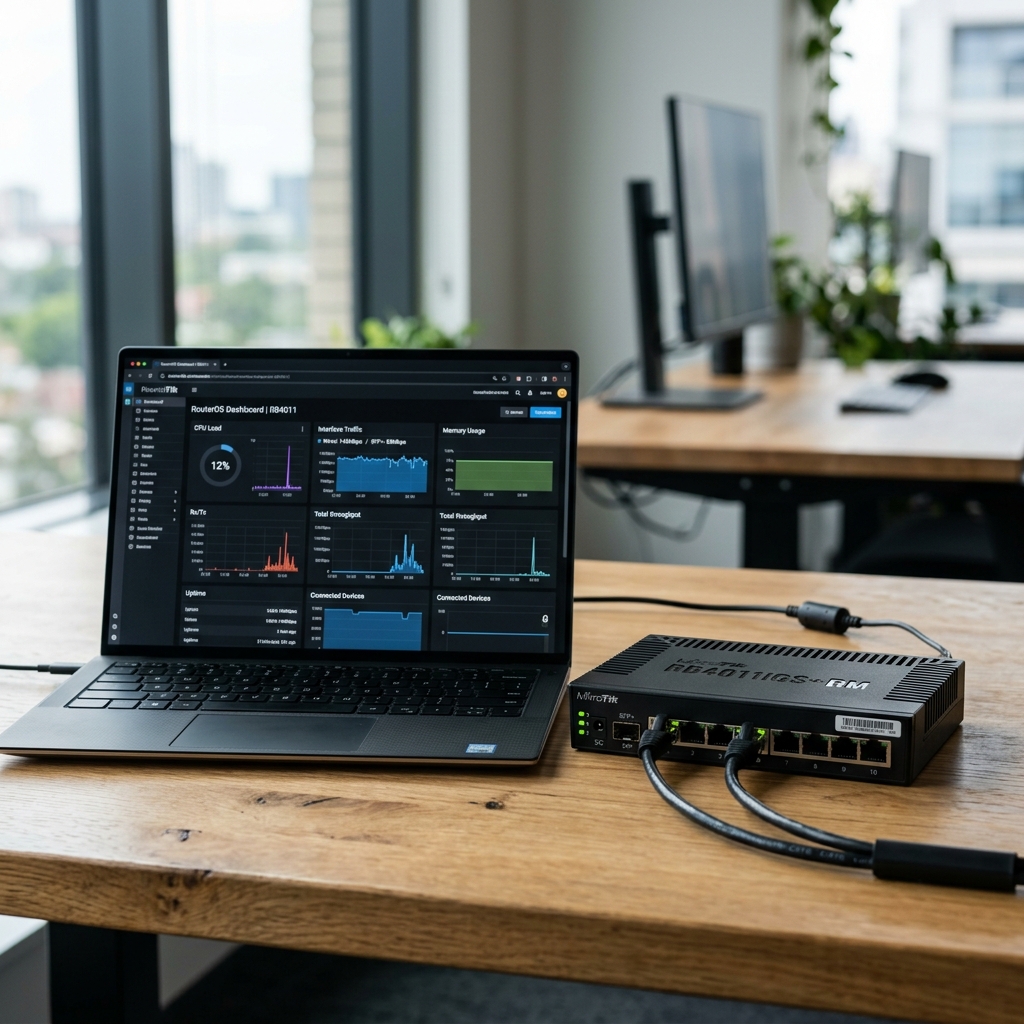
مرحباً بك في عائلة Ultra! إذا كنت تبحث عن أسهل طريقة لربط سيرفر الميكروتيك الخاص بك بلوحة التحكم لتبدأ في إدارة مشتركيك باحترافية، فأنت في المكان الصحيح. هذا الشرح مصمم ليكون بسيطاً جداً حتى لو كانت هذه هي المرة الأولى التي تتعامل فيها مع الأنظمة.
🛠️ ماذا تحتاج قبل البدء؟
- جهاز ميكروتيك متصل بالإنترنت.
- الوصول إلى لوحة تحكم Ultra الخاصة بك.
- برنامج WinBox (الأداة التي نتحكم بها في الميكروتيك).
1️⃣ الخطوة الأولى: إضافة السيرفر في اللوحة
من القائمة الجانبية، توجه إلى قسم السيرفرات. كما تلاحظ في الصورة، ستظهر لك قائمة السيرفرات المضافة.
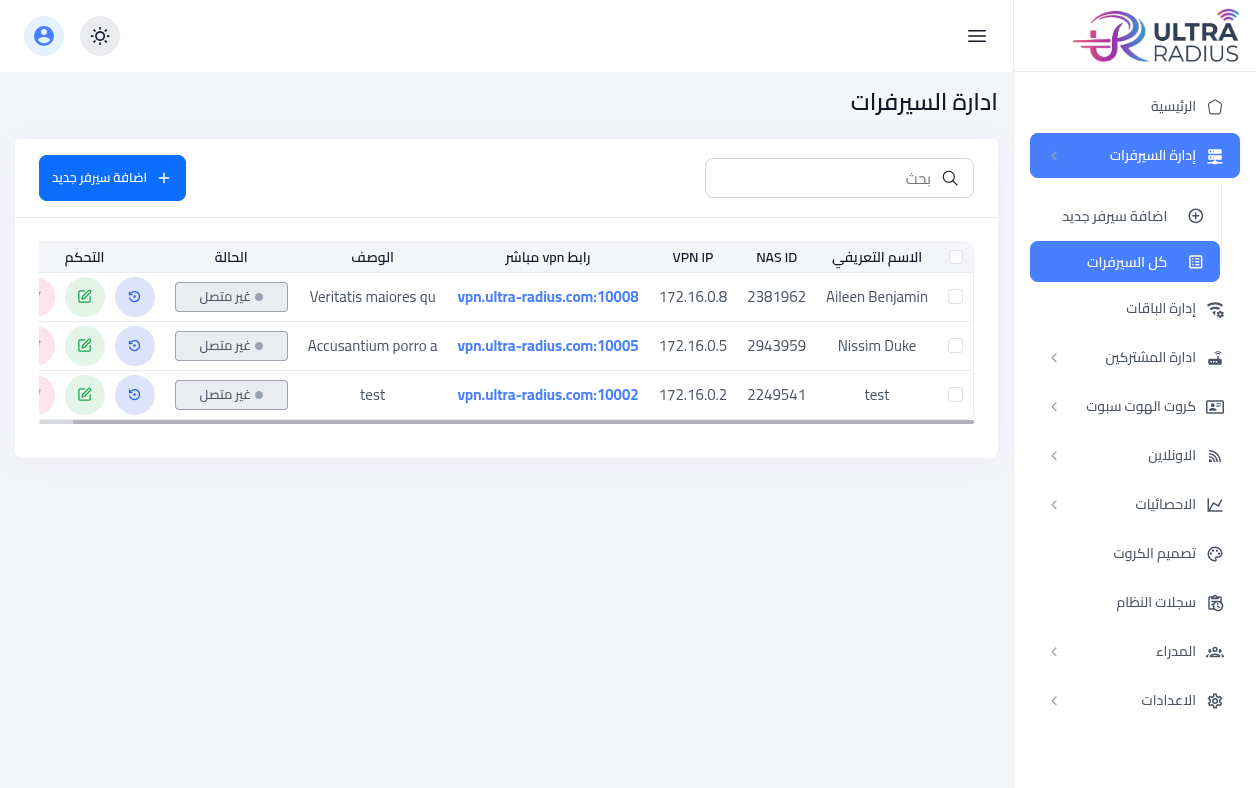
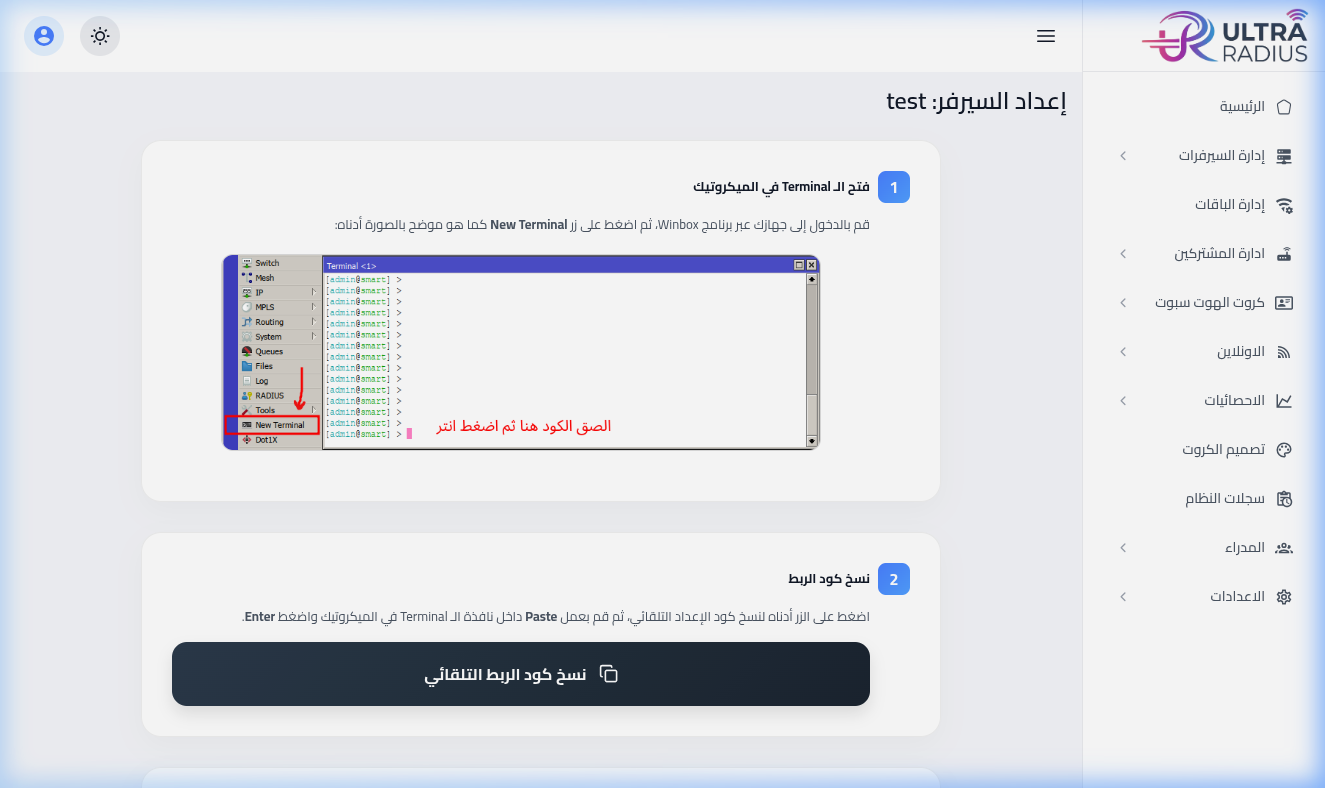
لإضافة سيرفر جديد، اضغط على زر أضف سيرفر جديد. بعد ملء البيانات، سيتم تحويلك لصفحة "تجهيز السيرفر" التي تظهر فيها الأكواد البرمجية كما في الصورة التالية:
2️⃣ الخطوة الثانية: تطبيق الكود في جهازك
الآن سنخبر جهاز الميكروتيك بأن يتصل باللوحة عبر "السكربت" الذي حصلت عليه.
- افتح برنامج WinBox وادخل إلى جهازك.
- ابحث عن خيار New Terminal في القائمة اليسرى وافتحه.
- داخل الشاشة السوداء التي ظهرت، قم بالضغط بزر الفأرة الأيمن واختر Paste.
- انتظر قليلاً... سيقوم الجهاز بتنفيذ الأوامر تلقائياً.
3️⃣ الخطوة الثالثة: التأكد من النجاح ✅
بمجرد انتهاء السكربت، ستظهر لك جملة ترحيبية:
Ultra Radius Setup Completed Successfully!
هذا يعني أن السيرفر أصبح الآن مربوطاً باللوحة وجاهزاً للعمل!
🤔 ماذا حدث خلف الكواليس؟
بمجرد لصق الكود، قامت اللوحة بعمل الآتي بدلاً منك:
- تأمين الاتصال: أنشأت نفقاً آمناً (SSTP) بين جهازك واللوحة.
- نظام المشتركين: فعلت نظام الـ Radius ليتعرف الجهاز على كروت الشحن.
- المراقبة الذكية: أضافت نظاماً لمتابعة حالة السيرفر وفصل المشتركين المنتهيين تلقائياً.
💡 نصيحة احترافية: لا تقم بتعديل إعدادات الـ Radius أو الـ SSTP يدوياً بعد الآن، اللوحة ستهتم بكل شيء وتحدث الإعدادات تلقائياً عند الحاجة.